
ESCAPE脱出する
緊急脱出ボタン
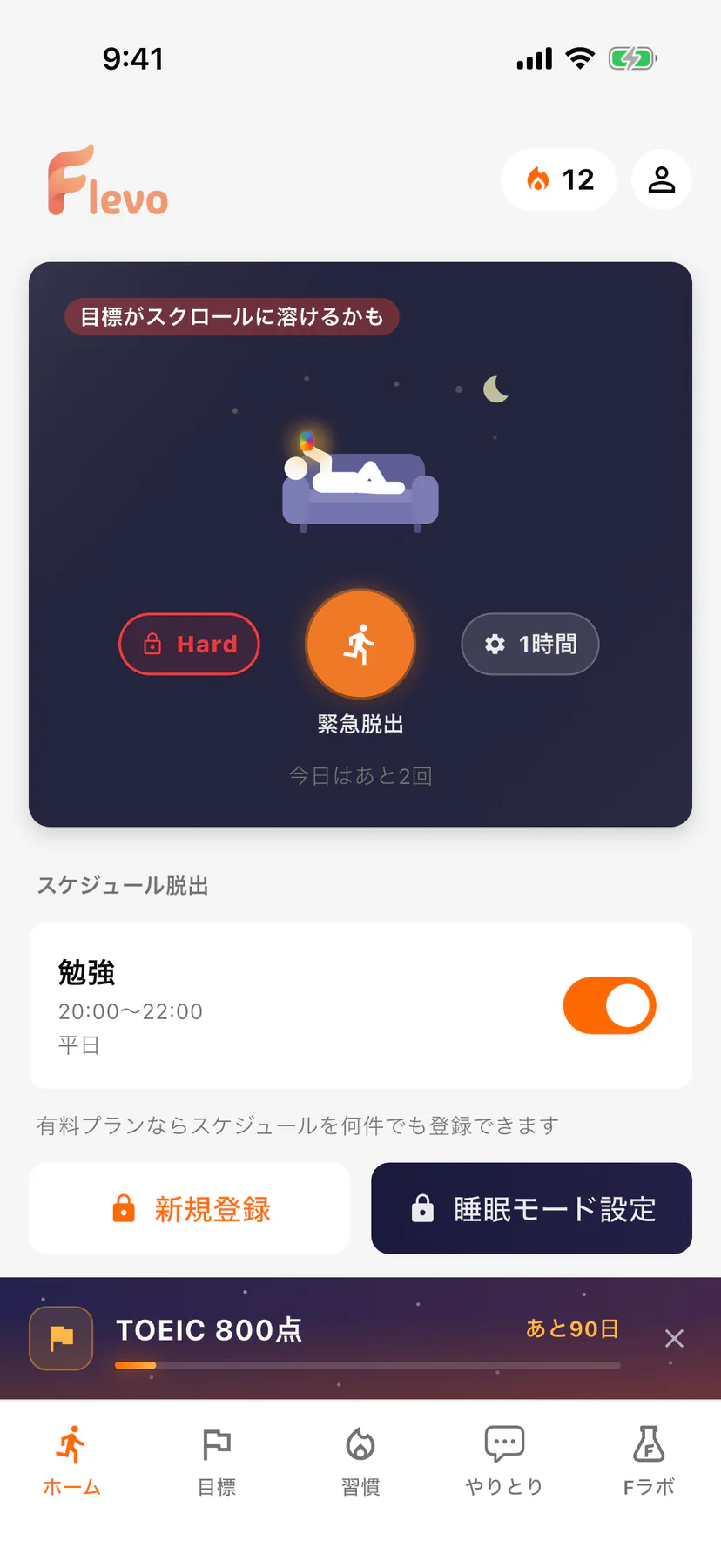
やることがあるのに、ついスマホを手に取ってしまう。そんなときは「ホーム」のボタンを1回タップします。選んだアプリ(iPhone はサイトも)が、決めた時間だけ使えなくなります。
無料:1日2回・1時間まで有料プラン:回数無制限・2時間まで 更新
はじめに:止めるアプリと時間を決める
手順1:脱出設定の「緊急脱出ボタン」タブを開きます(はじめの設定で決めたときは不要です)。
手順2:「脱出時間」をタップして時間を選び、画面下の「保存」をタップします。
手順3:「脱出するアプリ」(iPhone は「脱出するアプリ・サイト」)をタップして、「すべて」か「選んだものだけ」を選び、その画面の「保存」をタップします。
脱出する
手順1:「ホーム」のカードの真ん中にある「緊急脱出」をタップします。確認は表示されず、すぐに脱出が始まります。
手順2:カードに「脱出成功!」と残り時間が表示されます。
手順3:時間になると脱出が終わり、カードは元の表示に戻ります。
決まり
- 無料プランは1日2回まで(0時に数え直します)。残りの回数は、ボタンの下に「今日はあと◯回」と表示されます。
- 脱出時間は15分・30分・50分・1時間・1.5時間・2時間から選べます(1.5時間・2時間は有料プラン)。
- ブロック画面からは解除できません。休憩や停止は、Flevo の「ホーム」から行います。
- 脱出中(休憩中も)は、脱出設定を変えられません。脱出を終えると変えられます。
うまくいかないとき
- 「緊急脱出ボタンの設定が必要です」と表示されたら、「設定する」をタップして、止めるアプリと時間を決めます。
- 「脱出するアプリが選ばれていません」と表示されたら、「アプリを選ぶ」から選びます。
- 「ブロックの許可がオフです」と表示されたら、iPhone は「許可する」、Android は「オンにする」から許可します。このとき脱出は始まっておらず、今日の回数も減りません。
- ボタンの右の歯車(脱出時間が表示されています)をタップすると、脱出設定の「緊急脱出ボタン」タブが開きます。
目標に向かって、今すぐスマホから脱出しよう。
Escape to Focus
意志が弱いからじゃない。環境を変えれば、続けられる。
 App Storeで無料ではじめる

基本無料/iPhone(iOS 18.0以上)・Android(8.0以上)/回数券は自動更新なし