
AUTO自動で脱出する
脱出スケジュール
勉強や仕事の時間が決まっているなら、脱出スケジュールに登録しておきます。決めた曜日と時間帯になると、ボタンを押さなくても自動で脱出が始まります。
無料:1件(時間帯1つ・2時間まで・1日1回)有料プラン:制限なし 更新
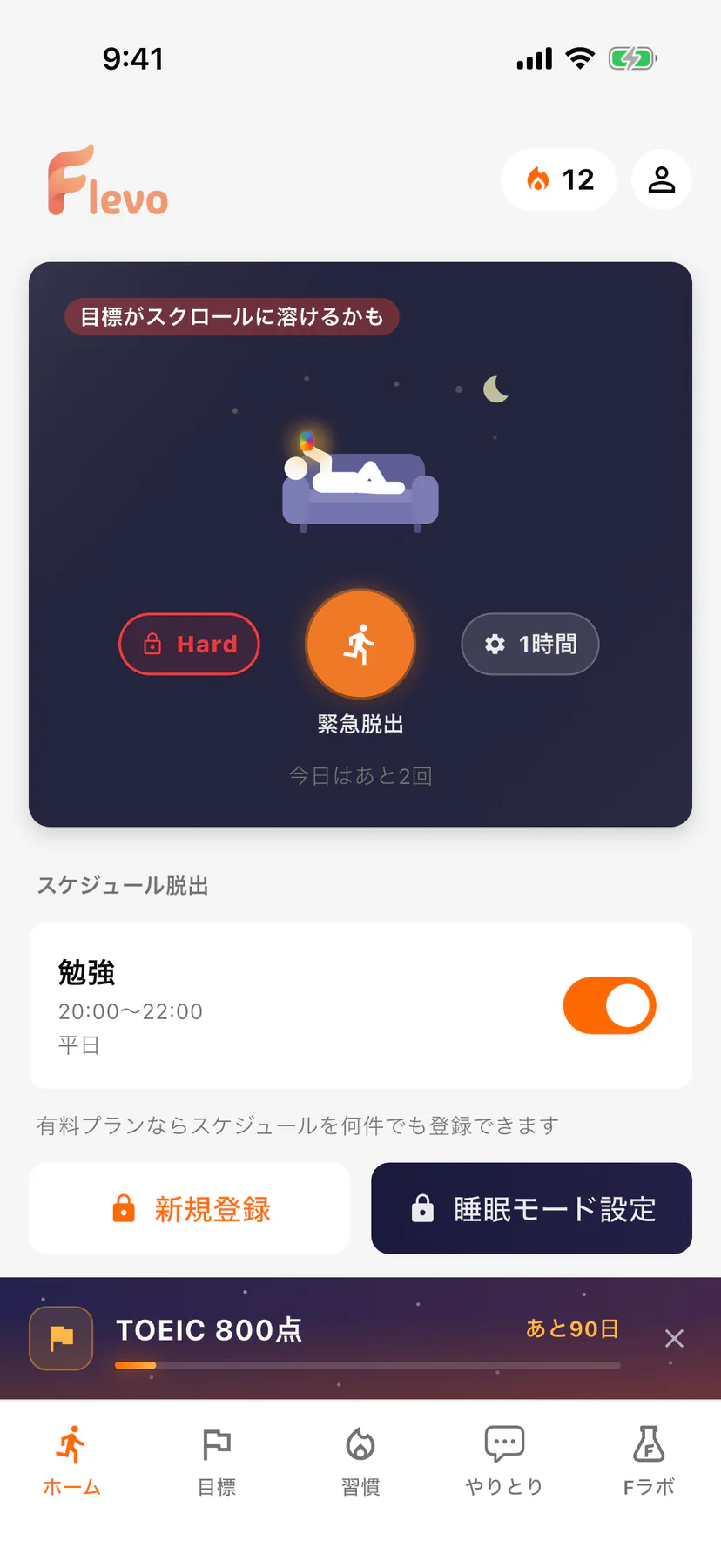
スケジュールを作る
手順1:「ホーム」の「スケジュール脱出」で「新規登録」をタップします。
手順2:「名前」を入れます(例: 勉強、仕事中)。
手順3:「時間帯」の「開始」と「終了」をタップし、時刻を選んで「完了」をタップします。日付をまたぐ時間帯も設定できます。
手順4:「曜日」で「平日」「休日」「毎日」のどれかをタップするか、「日」〜「土」を1つずつタップして選びます。休日にする曜日は「休日設定」で変えられます。
手順5:「脱出するアプリ」(iPhone は「脱出するアプリ・サイト」)をタップし、「緊急脱出と同じ」「すべて」「選んだものだけ」から選んで「保存」をタップします。
手順6:画面下の「保存」をタップします。
決まり
- 無料プランで登録して使えるスケジュールは1件、時間帯は1つで2時間まで、動くのは1日1回までです。
- 有料プランは件数の制限がなく、「+ 時間帯を追加」で、1つのスケジュールに時間帯をいくつも足せます。
- そのスケジュールで脱出している間は、変えられません。ほかのスケジュールの変更は、次にそのスケジュールが始まるときから反映されます。
補足
- オン・オフは、「ホーム」のスケジュールのカードの右のスイッチで切り替えます。
- 変えるときや消すときは、カードをタップします。消すときは、いちばん下の「このスケジュールを削除」から。
- 「習慣」タブの「スクロール時間」から、スクロールが増えやすい時間に合わせて登録することもできます。
目標に向かって、今すぐスマホから脱出しよう。
Escape to Focus
意志が弱いからじゃない。環境を変えれば、続けられる。
 App Storeで無料ではじめる

基本無料/iPhone(iOS 18.0以上)・Android(8.0以上)/回数券は自動更新なし