
AUTO自動で脱出する
睡眠モード
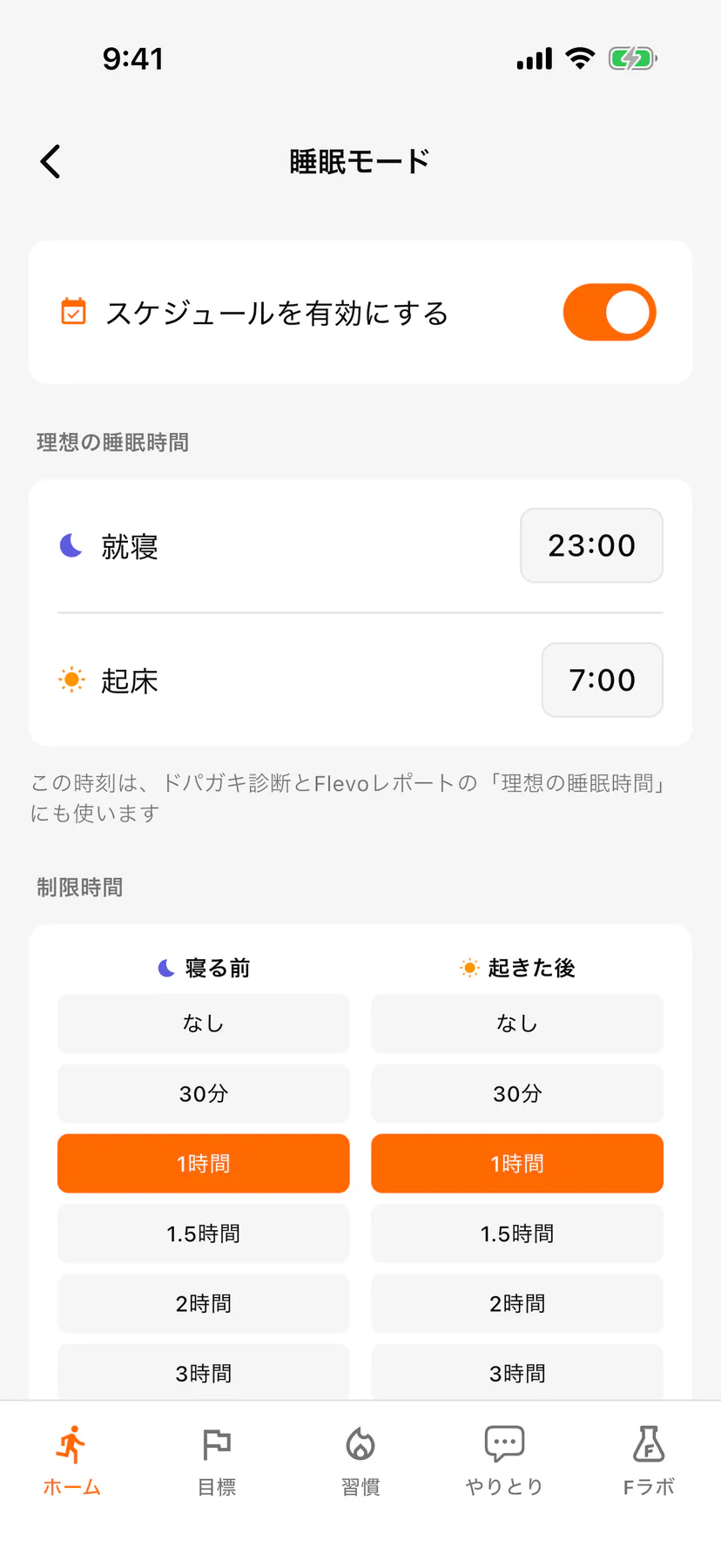
寝る前の数分のつもりが、気づけば1時間。睡眠モードは、就寝と起床の時刻から、寝る前と起きた後のスマホを毎晩自動でブロックします。
有料プラン 更新
手順
手順1:「ホーム」の「スケジュール脱出」で「睡眠モード設定」をタップします(設定したあとは、「ホーム」の睡眠モードのカードをタップします)。
手順2:「理想の睡眠時間」の「就寝」と「起床」をタップし、時刻を選んで「完了」をタップします。
手順3:「制限時間」で、「寝る前」と「起きた後」をそれぞれ「なし」〜「3時間」から選びます(おすすめは前後1時間です)。
手順4:「脱出するアプリ」(iPhone は「脱出するアプリ・サイト」)をタップして対象を選び、「保存」をタップします。
手順5:画面下の「保存」をタップします。
補足
- 睡眠モードは毎日動きます(曜日の設定はありません)。
- 就寝と起床の時刻は、ドパガキ診断とFlevoレポートの「理想の睡眠時間」にも使います。
- 睡眠モードの時間にブロック画面に出るメッセージは、通常の脱出とは別に設定できます(脱出設定の「詳細設定」→「脱出画面」)。
- 有料プランの期間が終わると睡眠モードは動かなくなりますが、設定は残ります。
目標に向かって、今すぐスマホから脱出しよう。
Escape to Focus
意志が弱いからじゃない。環境を変えれば、続けられる。
 App Storeで無料ではじめる

基本無料/iPhone(iOS 18.0以上)・Android(8.0以上)/回数券は自動更新なし